

Peggy FLEUTOT
Chef happiness officer = Chef du bonheur
Mon expertise spécifique :
Tout sauf la technique
En dehors du travail, vous pouvez parler avec moi de… :
Course à pied et de Woody
Si j’étais un équipement audio ou vidéo, lequel serais-je et pourquoi?
Une CYCLONE de VOID, élégante et efficace
Chanson qui décrit le mieux mon style de travail :
Flou de Angèle
L’objet le plus insolite sur mon bureau :
Post-it teckel !
Si notre entreprise était une émission de télévision, quel genre serait-ce ? 
Quel superpouvoir audiovisuel aimeriez-vous avoir ?
La télétransmission
La chose la plus surprenante que les gens ne savent généralement pas sur moi :
J’ai été guide au Mont-Saint-Michel, en allemand !
Mes contacts: peggy@mid.audio

Nicolas GRANVAL
Le Gérant
Mon expertise spécifique :
Coach de handball, spécialiste de la 0-6 étagée
En dehors du travail, vous pouvez parler avec moi de… : :
Vélo, handball, bière
Si j’étais un équipement audio ou vidéo, lequel serais-je et pourquoi ?
Un eSASBT = multi-media player
Chanson qui décrit le mieux mon style de travail :
Ma petite entreprise d’Alain Bashung
L’objet le plus insolite sur mon bureau :
Lampe Jieldé de 1920 (qui ne fonctionne pas mais qui est très belle)
Si notre entreprise était une émission de télévision, quel genre serait-ce ? 
Quel superpouvoir audiovisuel aimeriez-vous avoir ?
Avoir l’oreille absolue
La chose la plus surprenante que les gens ne savent généralement pas sur moi :
Ma passion pour Ferdinand Berthoud
Mon contact: nicolas@mid.audio
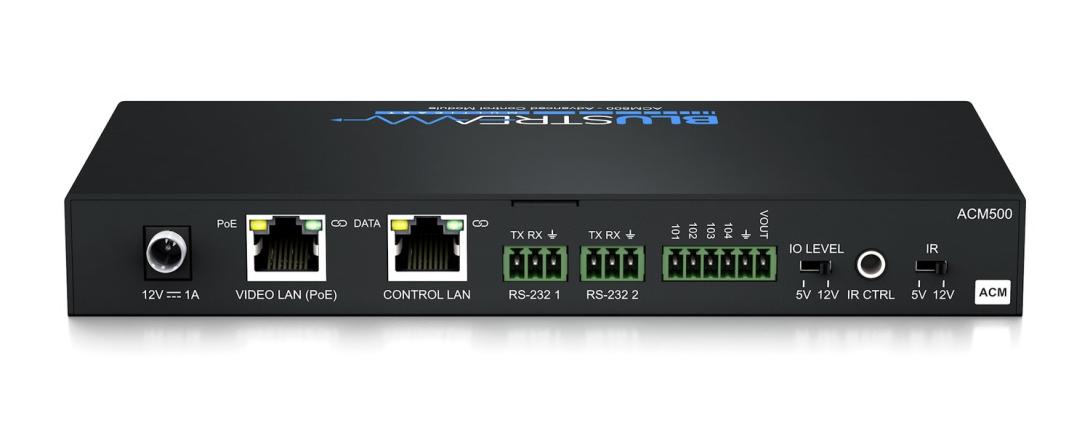
Déballage et inspection
- Sortez délicatement le ACM500 de son emballage
- Vérifiez que l’unité et tous les accessoires sont présents (câbles, antenne, adaptateur secteur, etc.)
- Assurez-vous qu’il n’y a aucun dommage apparent
Connexions physiques
- Placez le ACM500 à un emplacement central de votre installation
- Connectez le câble Ethernet RJ45 au port LAN du module pour le relier à votre réseau local
- Branchez l’antenne WiFi sur le connecteur prévu à cet effet si vous utilisez le WiFi
- Reliez l’adaptateur secteur 12V au port d’alimentation et branchez-le au secteur
Configuration réseau
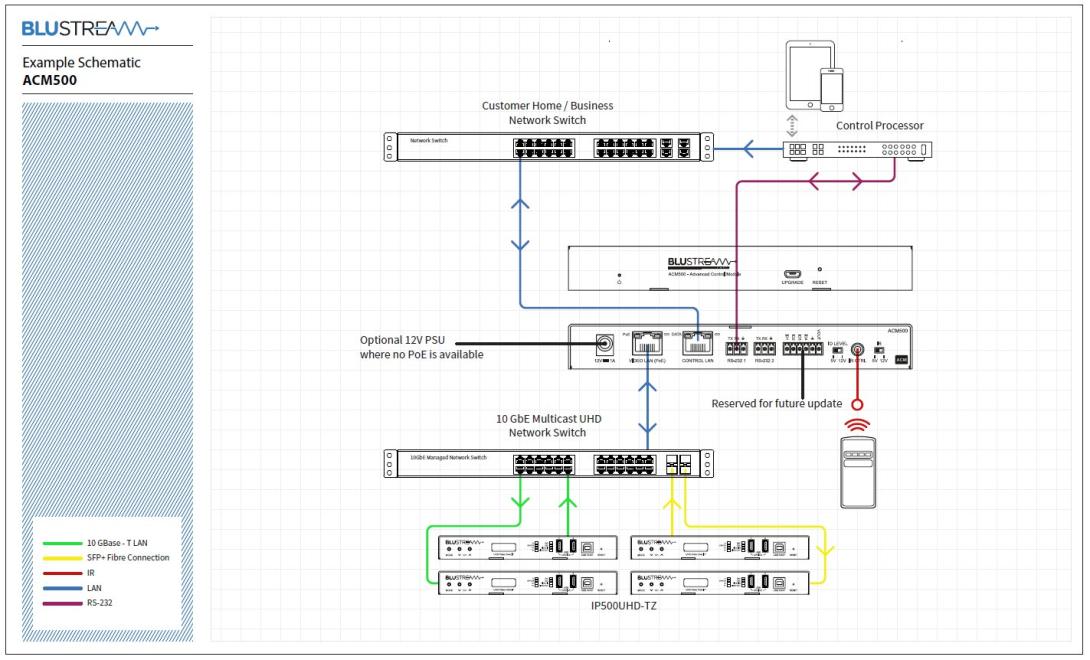
- Appuyez sur le bouton de réinitialisation pour réinitialiser le ACM500
- Accédez à l’interface web à l’adresse par défaut http://192.168.0.172
- Modifiez les paramètres IP fixes pour correspondre à votre configuration réseau
- Vous pouvez aussi activer le mode DHCP si vous avez un serveur DHCP
Ajouter des périphériques
- Dans l’interface, cliquez sur l’onglet Périphériques
- Appuyez sur le bouton Ajouter pour détecter les périphériques IP BluStream sur le réseau
- Une fois détectés, donnez un nom unique à chaque périphérique pour faciliter la gestion
Gestion des listes de lecture
- Allez dans l’onglet Listes de lecture pour créer vos séquences de contenu
- Ajoutez les flux vidéo/audio/images des périphériques dans l’ordre souhaité
- Définissez les paramètres de transition, durée, programmation etc. pour chaque liste
Contrôle
- Via l’interface web, vous pouvez lancer, mettre en pause, avancer/reculer les listes
- Programmez des événements planifiés ou basés sur des déclencheurs (capteurs, etc.)
- Définissez les autorisations d’accès pour contrôler à distance via un navigateur web
Intégrations tierces
- Configurez les connexions vers des systèmes de gestion tiers (Crestron, AMX, etc.)
- Utilisez les commandes TCP/IP ou les pilotes spécifiques fournis
- Paramétrez le ACM500 pour transmettre des retours d’état
Mises à jour
- Vérifiez régulièrement la disponibilité de nouvelles versions du firmware
- Téléchargez le fichier firmware depuis le site Blustream
- Utilisez l’outil de mise à jour web pour installer la nouvelle version
Sauvegarde/Restauration
- Exportez la configuration complète pour sauvegarder les paramètres
- En cas de réinitialisation, restaurez la sauvegarde pour récupérer la configuration
Le ACM500 est un puissant contrôleur qui vous permet de gérer de manière centralisée tous les flux multimédias de votre installation professionnelle sur IP. N’hésitez pas à vous référer à la documentation complète pour exploiter tous ses atouts.
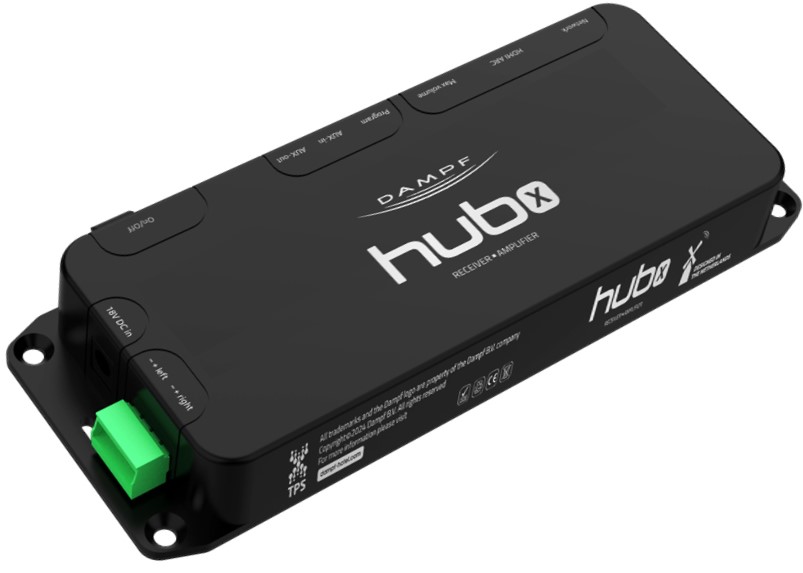
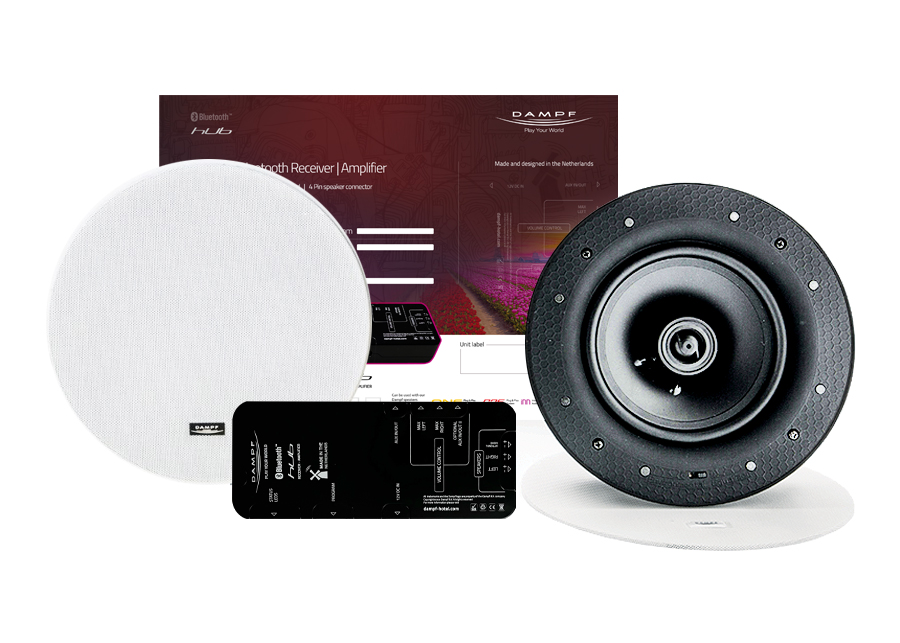
Le HUB-X de Dampf n’est pas un amplificateur numérique comme les autres. Après 10 ans de succès, cette nouvelle version se positionne comme la solution audio polyvalente idéale pour les petites installations commerciales recherchant à la fois simplicité, fiabilité et durabilité.
Avec ses dimensions ultra-compactes (18,5 x 7 x 2,7 cm) et son poids plume de 193g, le HUB-X se fait littéralement oublier une fois installé. Mais ses performances sont loin d’être négligeables avec 2 x 25W RMS en sortie et une connectivité remarquable : HDMI ARC, entrée auxiliaire, Bluetooth et même un port réseau pour une configuration à distance
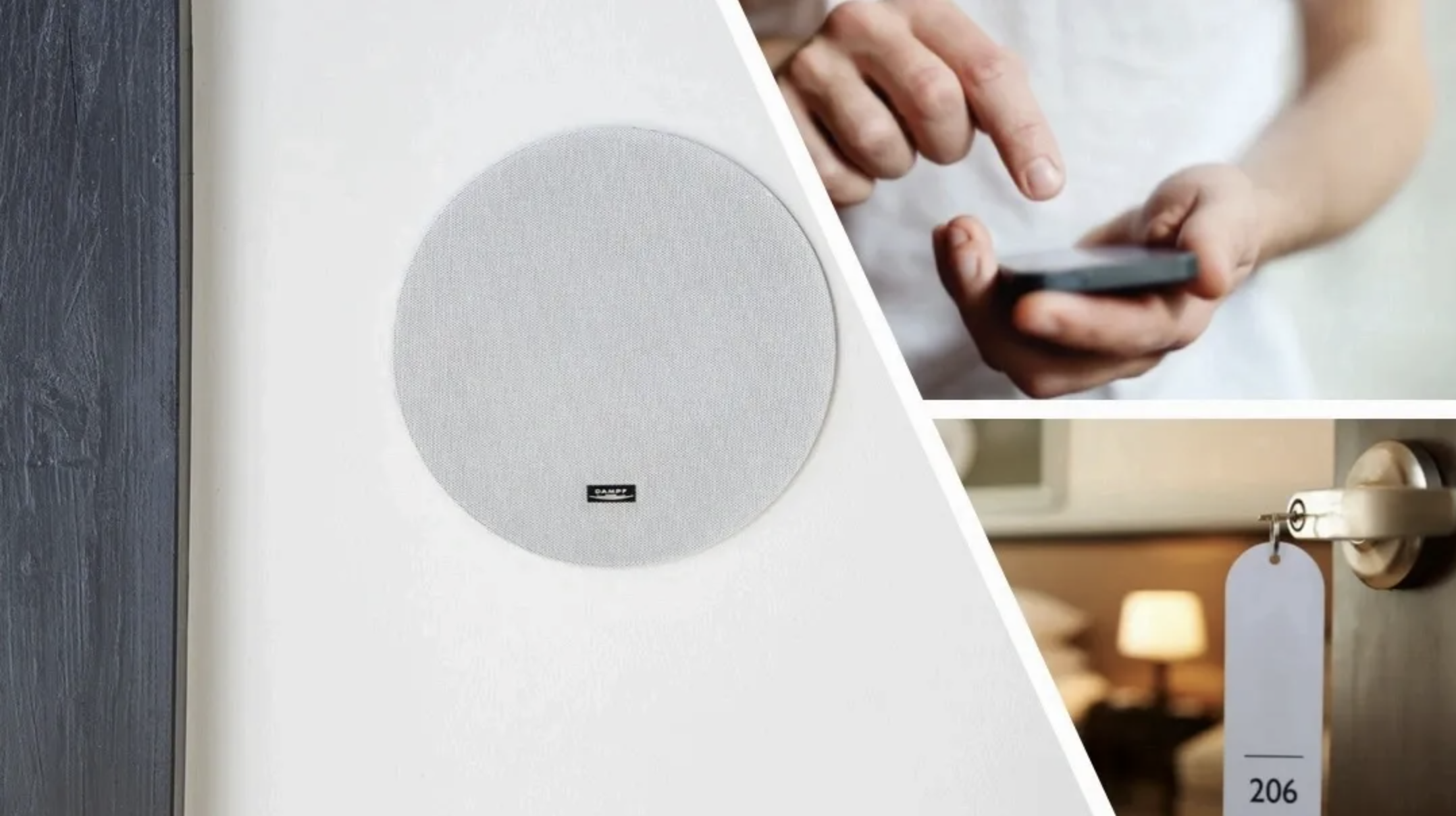
Ce qui fait vraiment la différence, c’est l’expérience utilisateur repensée. Exit les boutons et applications : le contrôle se fait intégralement depuis l’appareil de l’utilisateur (smartphone, tablette, etc.). L’amplificateur passe automatiquement en veille lorsqu’aucun signal n’est détecté pour une consommation minimale.
La fonction de commutation d’entrée automatique et le couplage Bluetooth à reconnaissance d’ID et de code permettent une utilisation des plus intuitives. Les réglages sont verrouillés pour empêcher toute manipulation malveillante. La solidité du boîtier en plastique ABS assure une protection contre le vol et les dommages potentiels.
Autre atout, la présence d’un DSP compatible avec les enceintes sans fil TPS de Dampf pour une solution sans câble. Parfait pour l’hôtellerie, les environnements commerciaux ou même le secteur maritime recherchant une installation audio simplissime mais performante.
Avec près de 10 000 unités déjà vendues à travers le monde, le HUB-X de Dampf prouve une nouvelle fois son incroyable polyvalence et sa fiabilité à toute épreuve. Un véritable concentré de technologies pour un investissement plus que raisonnable au regard des prestations délivrées.
Se connecter à un compte powersoft sur le site powersoft. (Si vous n’en avez pas créer s’en un).
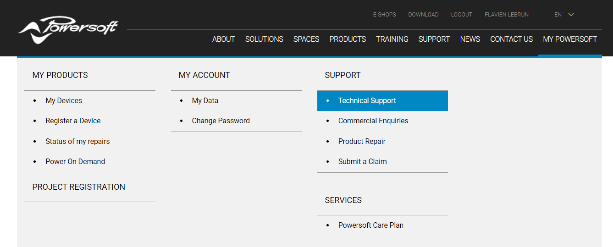
Se rendre dans l’onglet : My powersoft → Support → Product Repair
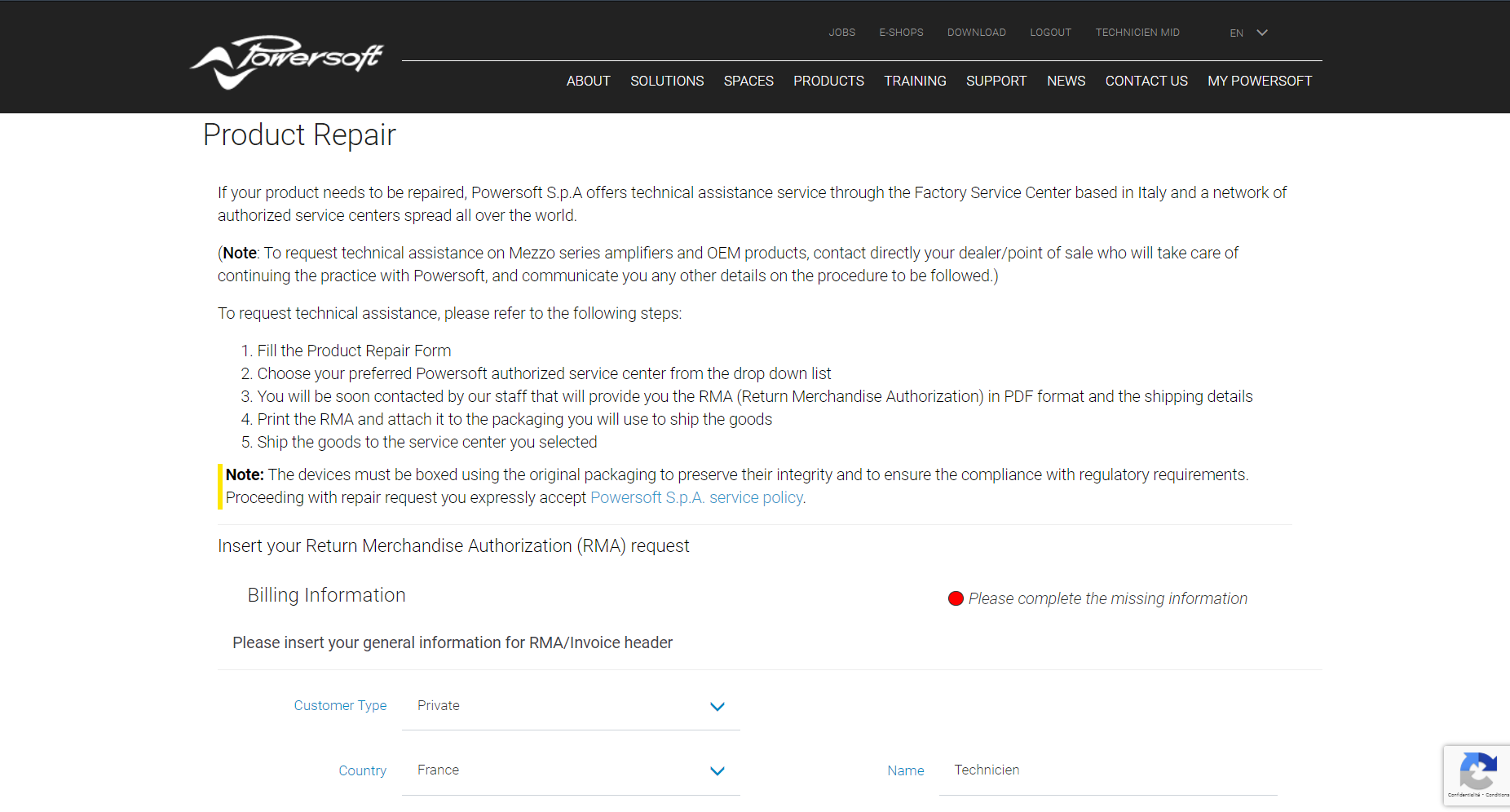
Remplir le formulaire.
NB : Pour la case « Repair Center » sélectionné le centre le plus proche de votre localisation (généralement en Italie).
Une fois le RMA obtenu, envoyer votre produit à l’adresse indiquée.
Votre appareil dysfonctionne et vous ne savez pas quoi faire ? Pas de panique ! Ce formulaire vous dira la marche à suivre.
Chaque panne est à faire valider par téléphone avec l’un de nos techniciens :
- Arthur ALBERNHE ou Allen FREIJI : 07 57 17 22 09
- Maxime TARDIEU : 06 67 49 68 06
- Stephan GIRY : 06 69 60 34 34
Attention ! Si votre panne n’est pas validée par un technicien, elle ne sera pas traitée !
Une fois votre panne validée, remplissez case par case notre formulaire en fonction de votre situation et n’hésitez pas à être précis sur la panne que vous rencontrez ! Plus il y a de détails, mieux on saura vous aider, alors n’hésitez pas à écrire !
En fonction de votre panne, vous serez redirigés vers le service ad hoc qui traitera votre demande. Si vous êtes redirigés vers nos techniciens en interne, n’oubliez pas d’imprimer et de joindre votre formulaire au colis ! Rien ne sert de nous envoyer votre appareil si vous avez été redirigés vers l’une de nos stations techniques agréées car il ne sera pas traité.
Une fois le formulaire envoyé, vous recevrez un mail de confirmation attestant que nous avons bien réceptionné votre demande.
Les colis reçus sans formulaire ne seront pas traités !
Tout échange ou avoir ne sera fait qu’une fois le produit réceptionné et la panne validée par notre technicien en interne !